明算狮是一个 Office 加载项,由一个很小的 XML 文件(清单)描述。Office 可以从您指定为「受信任」的文件夹加载加载项——设置一次即可。无需管理员权限,不运行任何程序,您也不用碰注册表。
右键压缩包 →「全部解压缩…」。得到 manifest.prod.xml(Excel)、manifest.word.prod.xml(Word)和 INSTALL.txt(本指南的文字版)。
新建一个文件夹——建议 C:\Sumlion——把 manifest.prod.xml 和 manifest.word.prod.xml 移进去。不要放在 C:\Windows 或 Program Files 里,那些位置共享需要管理员权限。之后 Office 会一直从这里读取,所以不要删掉这个文件夹。
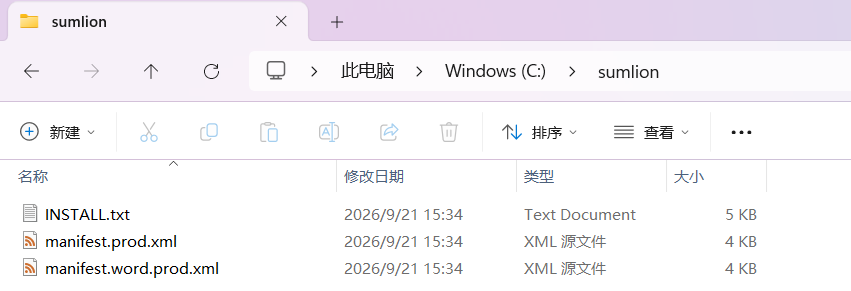
Office 只接受以网络路径(\\电脑名\Sumlion)给出的加载项文件夹——哪怕文件夹就在本机。把文件夹共享出去,这个路径就有了:
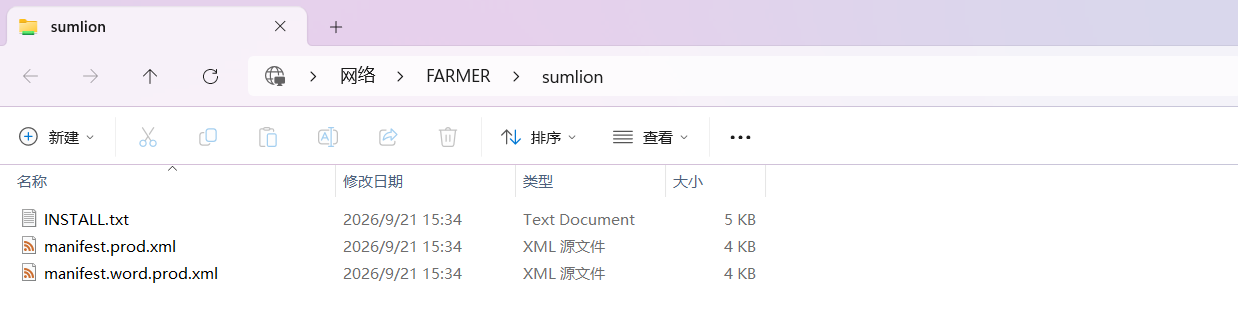
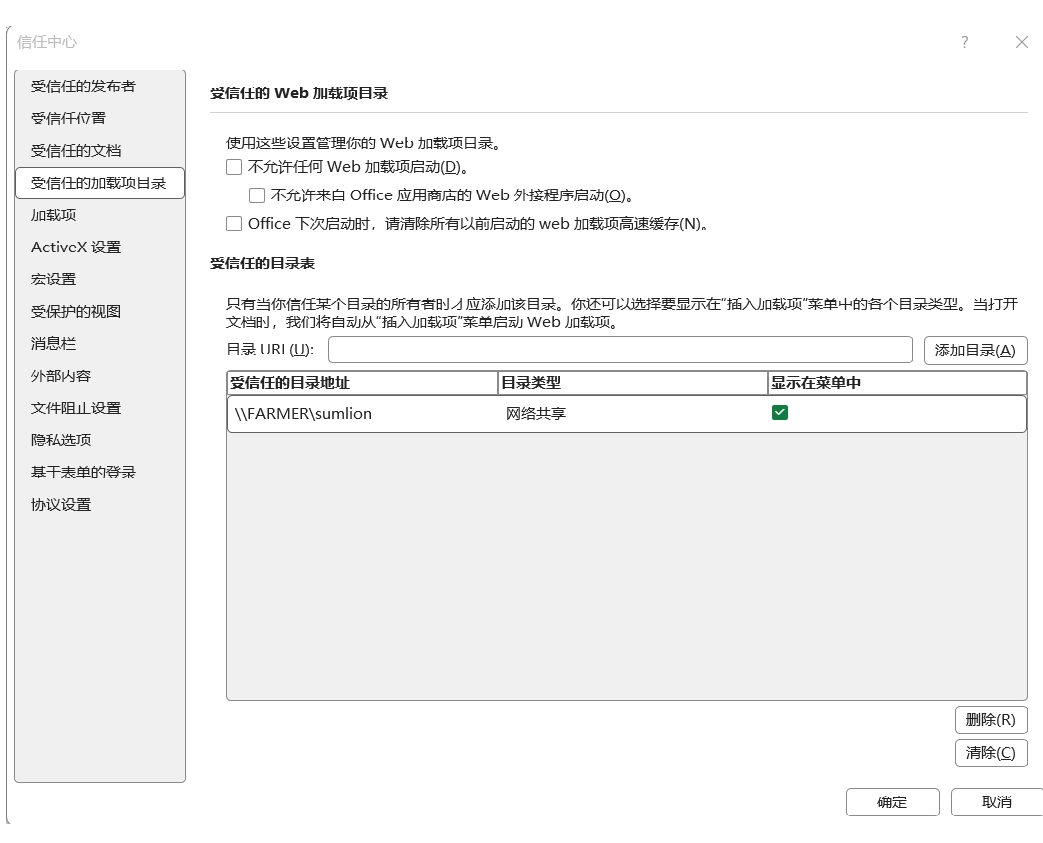
在 Excel 里:文件 → 选项 → 信任中心 → 信任中心设置… → 受信任的加载项目录。把网络路径粘贴到「目录 URI」,点「添加目录」,勾选「显示在菜单中」,确定。然后完全关闭 Excel,重新打开。
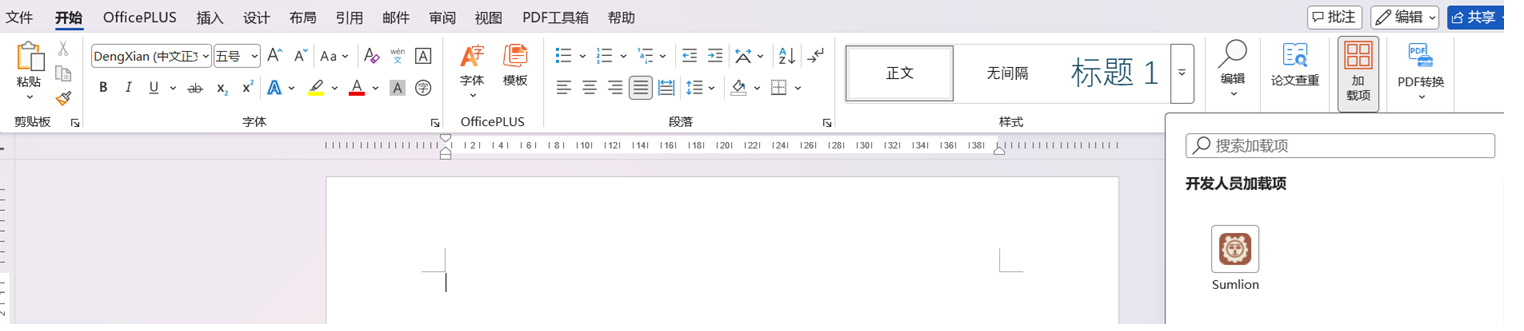
开始 → 加载项(功能区靠右)→ 更多加载项。「Office 加载项」窗口里现在多了一个「共享文件夹」选项卡,打开它,选中 Sumlion,点「添加」。在 Word 里同样做一次。

Sumlion 现在出现在「开始」→「加载项」面板和功能区上。点击它打开侧边栏,然后用邮箱登录。
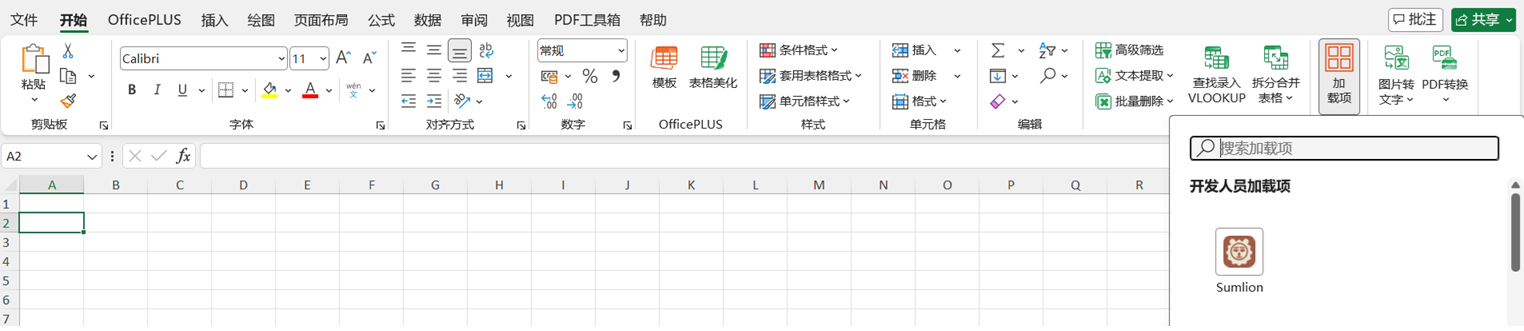
侧边栏会从 app.sumlion.cn 自动更新。如需移除:开始 → 加载项 → 更多加载项 → 我的加载项 → 右键 Sumlion → 删除;愿意的话再到信任中心删掉那条目录。
← 全部下载